 WORLD PLAY
 Adım 1 / 6
Cihazınızı tanıyın
Modelinizi, Android sürümünü ve boş alanı cihaz bilgilerinden kontrol edin. Android TV ve Google TV aynı menülere sahip olmayabilir; tüm modeller için uyumluluk onayı yoktur.
Cihazınızı seçin. Güvenli indirmeden ilk açılışa kadar resimli adımlarla ilerleyin.
Bu video tüm Android ailesi (Fire TV Stick, Android TV, Google TV ve Android mobil) için ortak görsel rehberdir. Cihazınıza özel menü adımları için aşağıdaki yazılı rehberi izleyin.
Resmî Android APKDownloader kodu: 6641419
Ortak Android Ailesi Kurulum Videosu (Fire TV V7)
Video onaylandığında yerel oynatıcı, TR/DE/EN altyazılar ve standart klavye kontrolleri burada kullanılacak.
TR / DE / EN · WebVTTBu video tüm Android ailesi (Fire TV Stick, Android TV, Google TV ve Android mobil) için ortak görsel rehberdir. Cihazınıza özel menü adımları için aşağıdaki yazılı rehberi izleyin.
Ortak video anlatım metni · Fire TV Stick referansı
Modelinizi, Android sürümünü ve boş alanı cihaz bilgilerinden kontrol edin. Android TV ve Google TV aynı menülere sahip olmayabilir; tüm modeller için uyumluluk onayı yoktur.
Android TV / Google TV’nin uygulama mağazasında (Google Play) Downloader by AFTVnews uygulamasını arayın. Cihazınızda sunuluyorsa yayıncıyı doğrulayıp önce kurun ve açın. Fire TV’nin Amazon Appstore adımlarını burada kullanmayın. Uygulama görünmüyorsa model rehberini kontrol edin.
Downloader içinde 6641419 kodunu veya https://050518.org/app adresini açın. Yönlendirilen resmî APK’yı indirin. /apk alternatifini kullanmayın.
Sistem isterse yalnız kullandığınız araca bilinmeyen uygulama kurma izni verin. Uygulama/özel erişim veya güvenlik menüsünün adı sürüme göre değişir.
İndirilen paketi açın ve sistemin kurulum ekranını inceleyin. Uyumsuzluk veya güvenlik uyarısını aşmayın; hata varsa aşağıdaki çözümleri okuyun.
Geçici izni geri kapatın. Uygulamalardan WORLD PLAY’i açın ve yetkili hesabınızın talimatlarıyla devam edin. Yayın aboneliği uygulama lisansından ayrıdır.
Taslak WebVTT altyazısını indirAçıklayıcı şema; gerçek cihaz ekranı değildir.
Adım 1 / 6Modelinizi, Android sürümünü ve boş alanı cihaz bilgilerinden kontrol edin. Android TV ve Google TV aynı menülere sahip olmayabilir; tüm modeller için uyumluluk onayı yoktur.
 Adım 2 / 6
Android TV / Google TV’nin uygulama mağazasında (Google Play) Downloader by AFTVnews uygulamasını arayın. Cihazınızda sunuluyorsa yayıncıyı doğrulayıp önce kurun ve açın. Fire TV’nin Amazon Appstore adımlarını burada kullanmayın. Uygulama görünmüyorsa model rehberini kontrol edin.
 Adım 3 / 6
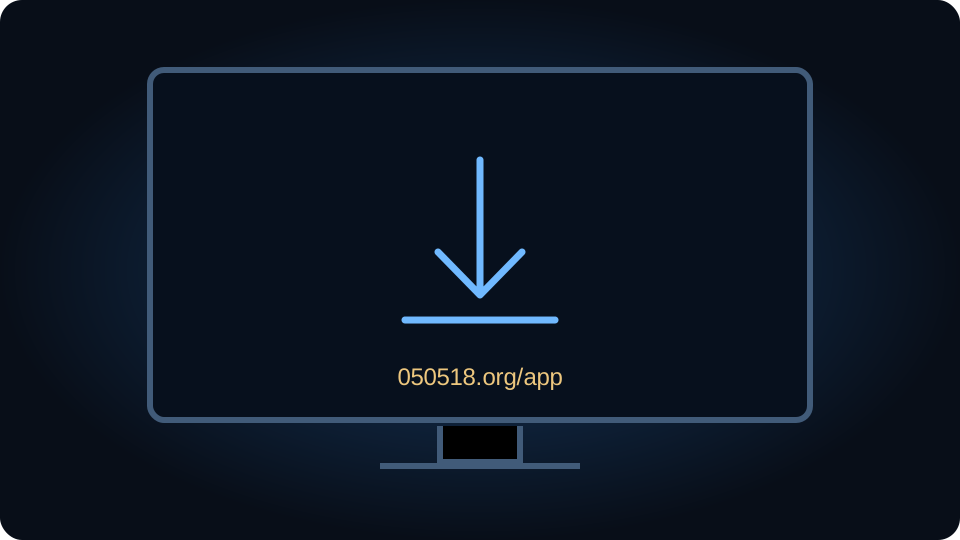
Downloader içinde 6641419 kodunu veya https://050518.org/app adresini açın. Yönlendirilen resmî APK’yı indirin. /apk alternatifini kullanmayın.
 Adım 4 / 6
Sistem isterse yalnız kullandığınız araca bilinmeyen uygulama kurma izni verin. Uygulama/özel erişim veya güvenlik menüsünün adı sürüme göre değişir.
 Adım 5 / 6
İndirilen paketi açın ve sistemin kurulum ekranını inceleyin. Uyumsuzluk veya güvenlik uyarısını aşmayın; hata varsa aşağıdaki çözümleri okuyun.
 Adım 6 / 6
Geçici izni geri kapatın. Uygulamalardan WORLD PLAY’i açın ve yetkili hesabınızın talimatlarıyla devam edin. Yayın aboneliği uygulama lisansından ayrıdır.
Bu beklenebilir; model/sürüm rehberini kullanın. Açıklayıcı şemalar kesin menü yolu değildir.
Dosyayı resmî /app adresinden yeniden indirin; alanı, cihaz uyumluluğunu ve yalnız indirme aracının iznini kontrol edin. Uyarıları devre dışı bırakmayın.
Uygulamalar listesini kontrol edin. Rastgele paket yüklemeyin veya mevcut hesap verilerini silmeyin; modelinize ait üretici rehberiyle ilerleyin.
Genel platform davranışları üretici kaynaklarına dayanır; WORLD PLAY model uyumluluğu anlamına gelmez.
Google · AndroidAmazon · Fire TV